
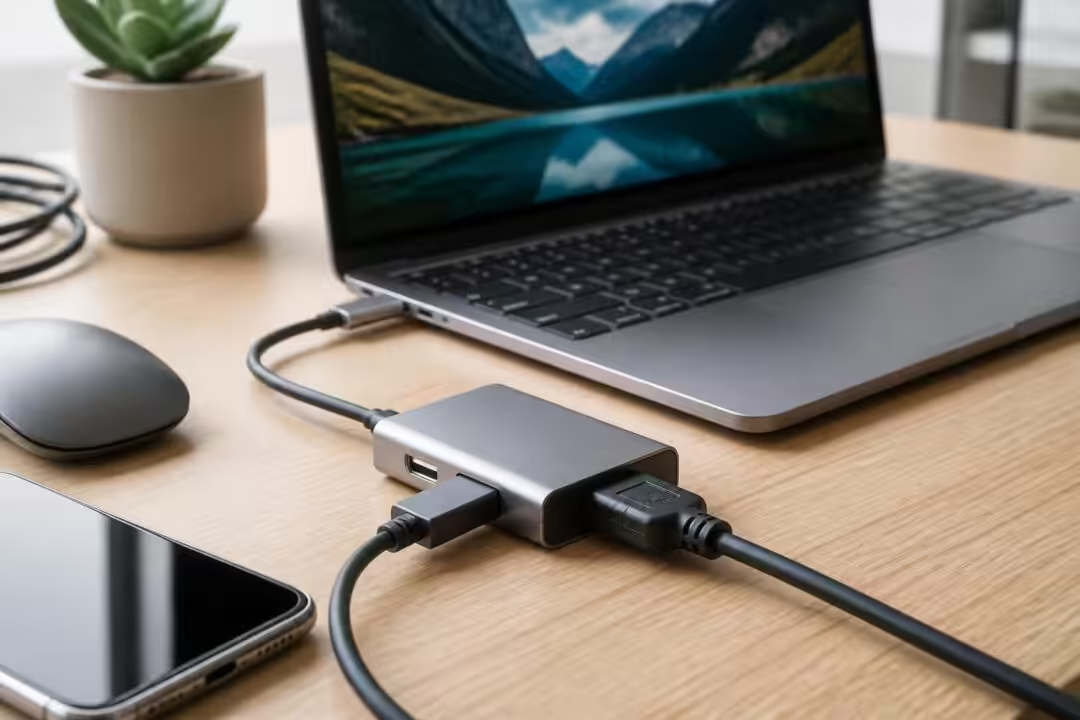
USB Type-C to HDMI and USB : comprendre les différences techniques entre USB-C et HDMI
La connexion entre appareils repose souvent sur deux standards majeurs. USB-C et HDMI répondent à des objectifs distincts. L’un combine données, alimentation et vidéo. L’autre se concentre sur l’audio et la vidéo haute fidélité.
Comprendre ces différences aide à choisir le bon adaptateur. Ce point est décisif pour éviter les interruptions lors d’une réunion ou d’une session de jeu.
Architecture et modes vidéo
USB-C peut transporter de la vidéo via le DisplayPort Alt Mode ou via Thunderbolt/USB4. Ces modes nécessitent une prise en charge matérielle côté écran et côté source. Sans cette prise en charge, un câble ne transmettra que données et charge.
HDMI envoie nativement un signal audio-vidéo. Les versions récentes, comme HDMI 2.1, augmentent la bande passante jusqu’à 48 Gbit/s. Cela permet la 4K à 120 Hz ou l’8K à 60 Hz avec HDR.
Bande passante et résolutions pratiques
La bande passante dicte les usages possibles. USB4 atteint 40 Gbit/s, suffisant pour plusieurs flux 4K ou pour des périphériques rapides. HDMI 2.1 offre 48 Gbit/s, utile pour les joueurs exigeants et les installations home cinéma. Le choix dépendra surtout du matériel à relier.
Exemple concret : une console récente en HDMI 2.1 demande un écran et des câbles compatibles pour atteindre 4K à 120 Hz. Si l’écran n’accepte que l’USB-C en entrée vidéo, un adaptateur actif sera nécessaire.
| Fonctionnalité | HDMI 🎯 | USB-C 🔌 |
|---|---|---|
| Objectif principal | Vidéo/audio natif 🎬 | Données, énergie, vidéo ⚡ |
| Bande passante max | Jusqu’à 48 Gbit/s 📈 | Jusqu’à 40 Gbit/s (USB4) 🚀 |
| Prise en charge énergie | Non adaptée pour forte charge 🔋 | Jusqu’à 100 W via PD 🔌 |
| Compatibilité appareils | TV, consoles, lecteurs blu-ray 📺 | PC portables, smartphones, docks 💼 |
Active vs passif : pourquoi ça compte
Un câble passif se contente de relier deux prises. Il fonctionne si le signal est déjà dans le format attendu. Pour convertir un signal HDMI vers USB-C, un traitement électronique est souvent requis. C’est le rôle d’un adaptateur actif.
Un adaptateur actif contient un convertisseur qui change le protocole. Sans ce composant, l’écran risque d’afficher une image noire. Les adaptateurs de qualité intègrent aussi une gestion thermique pour éviter la perte de signal sous forte sollicitation.
Fil conducteur : le cas d’Atelier Vega
Atelier Vega est une petite agence vidéo. Elle achète un moniteur USB-C pour alléger son parc. Les équipes gardent des sources HDMI : caméras, lecteurs, consoles. Pour garder la flexibilité, l’agence choisit des adaptateurs actifs certifiés. Résultat : moins d’interruptions en tournage et plus de productivité en montage.
Insight : choisir entre HDMI et USB-C commence par vérifier la prise en charge vidéo native et privilégier un adaptateur actif si une conversion est nécessaire.
USB Type-C to HDMI and USB : comment identifier la compatibilité de vos appareils
Avant tout achat, il faut confirmer quel port reçoit la vidéo. Tous les ports USB-C ne supportent pas l’entrée vidéo. Certaines dalles acceptent uniquement l’USB-C pour l’alimentation et les données. D’autres acceptent une entrée vidéo via DisplayPort Alt Mode.
Vérifier la documentation technique de l’écran évite un adaptateur inutile. Cela vaut pour les moniteurs portables et les écrans de bureau récents.
Étapes simples pour vérifier la compatibilité
- 🔎 Consultez le manuel : recherchez « entrée USB-C », « DisplayPort Alt Mode » ou « vidéo via USB-C ». 📘
- 📦 Regardez l’étiquette : les fabricants indiquent souvent les capacités près du port. 🏷️
- 💻 Testez avec un autre appareil : si possible, essayez le moniteur avec un laptop connu pour la sortie vidéo USB-C. 🖥️
- 🛠️ Interrogez le support : contacter le fabricant peut lever un doute technique. ☎️
Chacune de ces étapes révèle un élément concret. Elles évitent d’acheter un câble qui ne fonctionnera pas.
Exemples concrets et anecdotes
Un freelance, nommé Lucas, a acheté un écran USB-C abordable. Les spécifications parlaient d’USB-C mais sans détail sur la vidéo. Après branchement depuis sa console via un adaptateur passif, l’écran est resté noir. Le vendeur a confirmé l’absence du DisplayPort Alt Mode. Lucas a finalement pris un adaptateur actif et une alimentation supplémentaire. Tout a fonctionné après cet achat complémentaire.
Autre cas : une salle de réunion d’une PME a remplacé ses écrans par des dalles USB-C. Les équipes IT ont noté qu’un modèle acceptait l’entrée vidéo mais seulement via un adaptateur certifié. L’achat de dongles non certifiés a généré plusieurs échecs d’affichage. La leçon a été de standardiser les adaptateurs au niveau du parc.
Liste de vérification rapide avant achat
- ✅ Vérifier la mention « entrée vidéo via USB-C » 📑
- ✅ Confirmer la norme supportée (DisplayPort, Thunderbolt) ⚙️
- ✅ Prévoir une alimentation externe si l’adaptateur le requiert 🔌
- ✅ Privilégier les modèles avec boîtier en aluminium et connecteurs dorés ✨
- ✅ S’assurer des garanties et de la politique de retour 🛡️
Cette liste permet de réduire les risques d’incompatibilité. Elle aide aussi à établir un budget réaliste.
En suivant ces étapes, vous limitez les mauvaises surprises. La compatibilité est souvent une question de détail technique.
Insight : vérifier la prise en charge du DisplayPort Alt Mode côté écran est l’étape la plus décisive avant l’achat d’un adaptateur.
USB Type-C to HDMI and USB : critères pour choisir un adaptateur fiable et durable
Le marché propose des adaptateurs très variés. Certains sont passifs, d’autres actifs. Le bon choix repose sur des critères techniques et pratiques. La qualité des matériaux conditionne la durée de vie.
Le coût initial peut sembler plus élevé pour un adaptateur actif et robuste. À l’usage, ce choix évite des remplacements fréquents. Il protège la qualité d’affichage sur le long terme.
Critères techniques à observer
Privilégiez les points suivants : la présence d’un convertisseur actif, la compatibilité 4K à 60 Hz ou 120 Hz selon le besoin, le support du HDR, et la gestion du son via ARC ou eARC si nécessaire. Vérifiez aussi si l’adaptateur propose une alimentation pass-through, utile pour recharger un laptop en même temps qu’il affiche sur un moniteur.
Les connecteurs plaqués or limitent l’oxydation. Un boîtier en aluminium favorise la dissipation thermique. Ces détails semblent cosmétiques. En réalité, ils améliorent la stabilité et la durée de vie.
Exemples de configurations recommandées
Configuration gaming : console HDMI 2.1 → adaptateur actif HDMI→USB-C vers écran USB-C compatible 4K@120Hz. Ajouter un câble d’alimentation si l’adaptateur le requiert. Cette configuration garantit faible latence et image fluide.
Configuration télétravail : laptop USB-C → hub USB-C avec sortie HDMI supplémentaire pour un second écran. Choisir un hub capable de délivrer la charge PD jusqu’à 100 W pour éviter deux câbles d’alimentation. Ce montage simplifie le bureau.
Hubs et stations d’accueil : quand choisir un dock
Pour ceux qui multiplient périphériques, un hub USB-C-HDMI est souvent la meilleure option. Les hubs intègrent plusieurs ports : HDMI, USB-A, lecteur SD, et parfois Ethernet. Une station d’accueil complète offre davantage de stabilité et une gestion centralisée de l’alimentation.
Le fil conducteur Atelier Vega a opté pour une station d’accueil sur certains postes. Le gain : moins de manipulations et des branchements uniformes pour chaque collaborateur.
Liste des bonnes pratiques d’achat
- 🔧 Choisir un adaptateur actif pour une conversion HDMI→USB-C fiable
- 🌡️ Privilégier boîtier métalique pour dissipation thermique efficace
- 🔌 Vérifier la présence d’une alimentation pass-through si nécessaire
- 🧾 Préférer produits avec garantie et service après-vente en Europe
- ♻️ Tenir compte de la durabilité et des matériaux recyclés
Insight : un adaptateur actif de qualité réduit les risques d’échec et protège l’investissement matériel sur le long terme.
USB Type-C to HDMI and USB : installation pas à pas et erreurs fréquentes à éviter
Installer un adaptateur peut sembler simple. Pourtant, des erreurs communes bloquent l’affichage. Respecter une méthode évite 80 % des incidents rencontrés en entreprise et à la maison.
La procédure suivante convient pour la majorité des scénarios HDMI→USB-C. Elle comprend des vérifications avant et après branchement.
Procédure d’installation étape par étape
- 🔎 Identifier la source : repérer la sortie HDMI sur votre console, PC ou lecteur multimédia.
- 🔌 Brancher l’HDMI : insérer l’extrémité HDMI dans la source. Vérifier l’emboîtement ferme.
- 🔗 Connecter l’USB-C : insérer dans l’écran compatible vidéo. Respecter l’ordre pour éviter les échanges erronés.
- ⚡ Alimentation : si l’adaptateur requiert une alimentation externe, brancher la prise USB-A ou l’alimentation dédiée.
- 🖥️ Allumer les appareils : allumer la source puis l’écran, puis sélectionner l’entrée USB-C sur le moniteur.
Erreurs fréquentes et solutions
Erreur : écran noir. Causes possibles : port USB-C sans support vidéo, adaptateur passif inapproprié, alimentation manquante. Solution : vérifier la fiche technique et tester avec un autre appareil.
Erreur : scintillement ou perte de couleur. Causes : câble de mauvaise qualité, longueur excessive ou interférences. Solution : choisir un câble court et blindé, privilégier connecteurs plaqués or.
Erreur : son absent. Causes : protocole audio non pris en charge par l’adaptateur. Solution : vérifier la prise en charge ARC/eARC ou relier un système audio séparé.
Anecdote utile
Dans une salle de formation, un consultant a enchaîné plusieurs présentations avec une clé HDMI branchée à un écran USB-C. Les interruptions venaient d’un dongle bon marché. Le service achats a ensuite standardisé un modèle actif. Les présentations ont cessé d’être interrompues.
Insight : suivre une procédure simple et tester les éléments un par un supprime la plupart des problèmes d’affichage.
USB Type-C to HDMI and USB : cas pratiques par usage — gaming, télétravail et salles de réunion
Le choix d’un adaptateur dépend fortement de l’usage. Les attentes d’un joueur diffèrent de celles d’un consultant. Des scenarii concrets facilitent la décision.
Pour garder une cohérence, Atelier Vega illustre trois cas : gaming, télétravail et salle de réunion. Chaque cas présente une configuration recommandée et son raisonnement.
Usage gaming : faible latence et haute fréquence
Pour le jeu, la priorité est la bande passante et la latence. Si la console sort en HDMI 2.1, l’écran doit accepter 4K@120Hz pour exploiter pleinement la console. Si l’écran ne dispose que d’USB-C, choisir un adaptateur actif compatible HDMI 2.1 est crucial.
Exemple : une configuration PlayStation/Xbox → adaptateur actif HDMI→USB-C → écran USB-C 4K@120Hz. Ajouter un câble HDMI certifié pour la source si la conversion est faite près de la console.
Télétravail : simplicité et charge via un seul câble
Pour le télétravail, l’ergonomie prime. L’USB-C est souvent préféré pour sa capacité PD. Une station avec HDMI intégrée et pass-through PD jusqu’à 100 W simplifie le poste. L’utilisateur branche un seul câble pour alimentation, écran et périphériques.
Exemple : laptop USB-C → dock USB-C offrant HDMI + Ethernet + charge. Cette configuration réduit le temps de branchement et protège le flux de travail quotidien.
Salle de réunion : robustesse et compatibilité multi-sources
Dans les salles de réunion, la rotation des utilisateurs exige une compatibilité large. Un hub USB-C-HDMI avec adaptateurs prêts à l’emploi évite les pertes de temps. Il est recommandé d’avoir des adaptateurs actifs en réserve pour les sources HDMI anciennes.
Astuce : étiqueter chaque adaptateur et conserver une alimentation dédiée. Cela facilite les transitions entre présentations et limite les interruptions techniques.
Checklist finale pour chaque usage
- 🎮 Gaming : privilégier adaptateur actif compatible HDMI 2.1
- 💼 Télétravail : choisir dock USB-C avec pass-through PD 100 W
- 🏢 Salle de réunion : stocker adaptateurs actifs certifiés et câbles courts
La sélection dépend des priorités : latence, simplicité ou compatibilité. Adapter l’achat à ces priorités optimise l’expérience.
Insight : identifiez d’abord l’usage principal, puis choisissez un adaptateur ou un hub répondant précisément à ces besoins.

Aurélie Payet suit les usages numériques, l’IA et la sécurité avec un regard pratique. Elle aime transformer les fiches techniques en choix simples pour les lecteurs français.

4 commentaires
Merci Aurélie pour cet éclairage technique ! La distinction entre les modes vidéo est cruciale pour choisir le bon câble.
Bon résumé des différences. L’essentiel : vérifier si son appareil supporte bien l’Alt Mode avant d’acheter un câble.
Merci Aurélie pour ce décodage clair. J’aurais aimé un petit tableau comparatif des bandes passantes, ça parle à mon âme de data !
Très utile pour choisir le bon adaptateur en réunion. Le point sur le DisplayPort Alt Mode m’a éclairée.
Les commentaires sont fermes.