
Comment activer le partage de connexion sur iPhone : réglages et accès rapide
Le Partage de connexion transforme l’iPhone en point d’accès pour d’autres appareils. Cette fonction, souvent appelée hotspot, fonctionne via Wi‑Fi, Bluetooth ou câble USB. Elle est utile en déplacement, lors d’une réunion ou quand la box tombe en panne.
Avant toute activation, vérifiez quelques éléments essentiels. Assurez-vous que votre forfait inclut le partage de connexion. Contrôlez que l’iPhone capte bien le réseau mobile (4G ou 5G). Enfin, mettez iOS à jour pour bénéficier des corrections liées au hotspot.
Via les Réglages : pas à pas méthodique
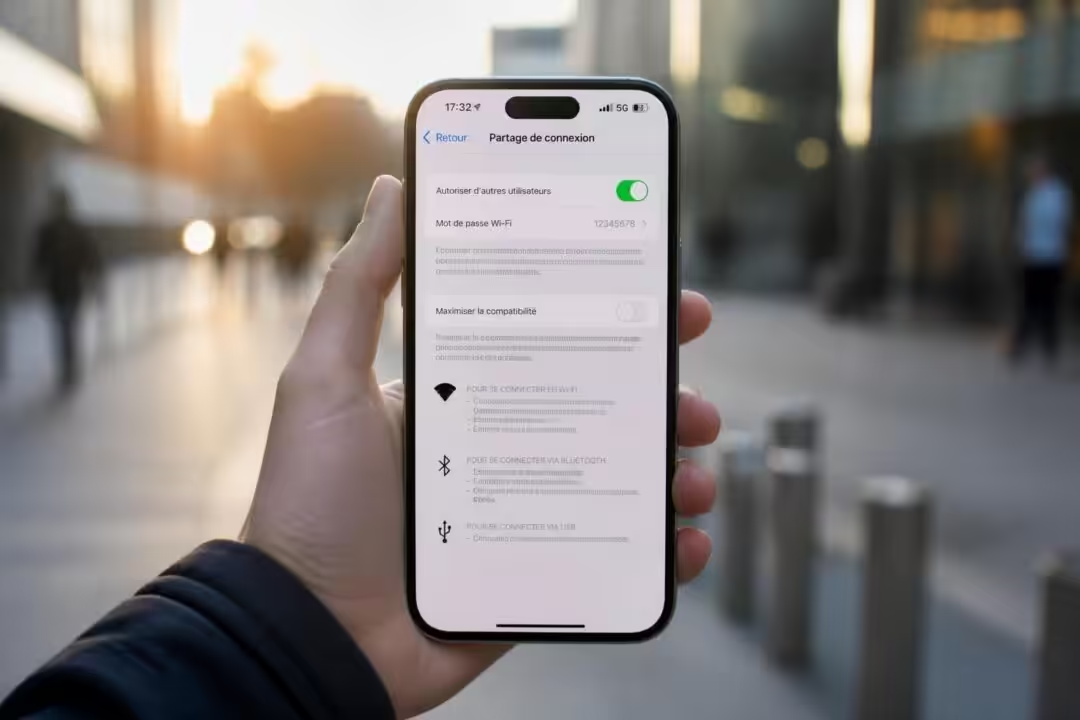
Ouvrez l’app Réglages puis touchez Données cellulaires ou Mobile. Sélectionnez ensuite Partage de connexion. Activez le bouton Autoriser d’autres personnes et notez le mot de passe Wi‑Fi affiché.
Ce mot de passe s’utilise pour la connexion Wi‑Fi standard. Il est conseillé de le modifier si l’on prévoit un usage public. La modification se fait directement dans cette même section. Ainsi, la configuration est simple et rapide.
Via le Centre de contrôle : accès rapide
Sur les iPhone récents, faites glisser depuis le coin supérieur droit pour ouvrir le Centre de contrôle. Appuyez longuement sur la carte de connectivité (zone Wi‑Fi/Bluetooth). L’icône Partage de connexion apparaît ; activez-la d’un tap.
Ce raccourci permet d’activer le hotspot sans ouvrir les Réglages. Il est pratique pour les situations où la rapidité prime, comme lors d’un trajet ou d’un événement professionnel. Le Centre de contrôle reste utile pour une activation ponctuelle.
Cas pratique : Claire en déplacement
Claire, consultante mobilité chez une PME fictive, active souvent le hotspot en mission. Dans un train, elle utilise le Centre de contrôle pour partager sa connexion vers son ordinateur portable. En rendez‑vous client, elle configure via Réglages pour ajuster le mot de passe et limiter le nombre d’appareils.
Ce fil conducteur illustre la différence entre activation rapide et configuration durable. Pour une session longue, la configuration via Réglages est préférable. Pour une connexion ponctuelle, le Centre de contrôle suffit.
Phrase-clé : maîtriser l’activation via Réglages et le Centre de contrôle réduit les interruptions réseau.
Connexions au hotspot iPhone : Wi‑Fi, Bluetooth et USB expliqués
Le hotspot iPhone propose trois modes de connexion. Chacun a un usage spécifique selon la batterie, la stabilité et le type d’appareil connecté. Comprendre ces modes aide à choisir la méthode la plus adaptée.
Wi‑Fi : méthode la plus courante
Le Wi‑Fi est le mode utilisé par la majorité des appareils. L’iPhone diffuse un réseau nommé selon son nom dans Réglages → Général → Informations → Nom. Les autres appareils cherchent ce réseau et saisissent le mot de passe pour se connecter.
Les iPad et Mac liés au même identifiant Apple peuvent se connecter automatiquement via la fonction Partage automatique. C’est pratique mais attention à la sécurité dans les lieux publics.
Bluetooth : économie d’énergie
Le Bluetooth consomme moins que le Wi‑Fi et peut convenir pour une connexion légère. Activez Bluetooth sur les deux appareils, appairez‑les une première fois puis établissez la connexion. Cette méthode est moins rapide mais plus sobre en énergie.
Pour un smartphone secondaire ou une montre connectée, le Bluetooth reste pertinent. Il limite les interférences Wi‑Fi et prolonge l’autonomie de l’iPhone.
USB : stabilité et vitesse
La connexion par câble est la plus fiable. Branchez l’iPhone à l’ordinateur via Lightning ou USB‑C. L’ordinateur reconnaît l’iPhone comme interface réseau. Sur Windows, l’iPhone apparaît dans les connexions réseau ; sur Mac, la connexion s’établit via Finder ou iTunes.
Le câble recharge aussi l’iPhone pendant l’usage. Pour des transferts de données intensifs ou une session prolongée, le mode USB est recommandé.
Comparatif rapide
| Mode 🚦 | Avantage ✅ | Inconvénient ⚠️ |
|---|---|---|
| Wi‑Fi 📶 | Pratique pour plusieurs appareils ✅ | Consommation batterie élevée ⚠️ |
| Bluetooth 🔵 | Économe en énergie ✅ | Débit limité ⚠️ |
| USB 🔌 | Stable et rapide ✅ | Contraint par un câble ⚠️ |
Liste des usages recommandés :
- 🔋 USB pour travail prolongé sur ordinateur.
- 📶 Wi‑Fi pour connecter plusieurs appareils en réunion.
- 🔵 Bluetooth pour une connexion légère et économique.
- 🔒 Modifier le mot de passe en public pour la sécurité.
Vidéo tutorielle : un guide visuel permet de suivre les étapes étape par étape.
Phrase-clé : choisir le bon mode de connexion optimise l’autonomie et la stabilité.
Résoudre les pannes courantes du partage de connexion iPhone
Le hotspot peut présenter plusieurs anomalies. Les plus fréquentes sont l’absence du réseau, l’accès sans internet, les coupures régulières et les messages d’indisponibilité. Identifier la cause permet de corriger rapidement.
Le réseau hotspot n’apparaît pas
Si le réseau n’apparaît pas sur les autres appareils, commencez par désactiver puis réactiver le Partage de connexion. Redémarrez l’iPhone pour réinitialiser les radios. Activer puis désactiver le mode avion peut aussi résoudre le souci.
Vérifiez également que le Wi‑Fi est actif sur l’iPhone et que l’opérateur n’a pas bloqué la fonction. Parfois, une mise à jour iOS restaure le service.
Connecté au hotspot mais sans internet
Le problème peut venir de l’iPhone lui‑même. Ouvrez Safari sur l’iPhone pour tester la connexion. Vérifiez le solde data du forfait et la présence d’un VPN actif. Le VPN peut rediriger le trafic et bloquer l’accès des autres appareils.
Si tout semble en ordre, appelez l’opérateur. Certains forfaits demandent l’activation du hotspot au niveau du réseau et peuvent facturer la fonctionnalité.
Coupures régulières et gestion de veille
Par défaut, iOS met fin au hotspot après une période d’inactivité pour préserver la batterie. Cela provoque des déconnexions si l’appareil connecté reste inactif. Pour contourner, lancez une activité réseau régulière sur l’appareil connecté, comme un flux audio en arrière‑plan.
La connexion USB maintient le hotspot actif même si l’iPhone se met en veille. Une astuce consiste aussi à activer une option d’accessibilité pour garder l’écran actif.
Message « Partage de connexion non disponible »
Vérifiez la présence de profils de gestion (MDM) dans Réglages → Général → VPN et gestion des appareils. Un profil peut restreindre la fonctionnalité. Contrôlez aussi les champs APN dans Réglages → Données cellulaires → Réseau de données cellulaires. Certains opérateurs demandent une configuration spécifique.
En dernier recours, contacter l’opérateur permet souvent d’identifier un blocage réseau ou une option manquante sur la ligne.
Claire a déjà résolu un cas où un client ne voyait pas le hotspot. Après redémarrage et vérification APN, le problème venait d’un profil d’entreprise installé sur le téléphone. La suppression du profil a rétabli le service.
Phrase-clé : démarrer par les vérifications simples permet souvent de rétablir le hotspot sans assistance technique.
Partage de connexion iPhone vers Android : spécificités et compatibilités
Connecter un appareil Android au hotspot iPhone se réalise comme pour tout réseau Wi‑Fi. Cependant, quelques particularités méritent attention. Elles concernent le nom du réseau, le mot de passe et les cas de compatibilité conflictuelle.
Nom du réseau et mot de passe
Le nom du réseau correspond au nom de l’iPhone, visible dans Réglages → Général → Informations → Nom. Si l’appareil s’appelle « iPhone de Martin », c’est ce nom que verra l’Android. Le mot de passe se trouve dans Réglages → Données cellulaires → Partage de connexion.
Il est conseillé de choisir un mot de passe simple à retenir pour un partage temporaire, mais suffisamment robuste pour la sécurité. Ne laissez jamais le hotspot ouvert dans un lieu public.
Problèmes de connexion fréquents sur Android
Certains appareils Android détectent le réseau mais n’arrivent pas à s’y connecter. La première action consiste à désactiver puis réactiver le partage de connexion sur l’iPhone. Ensuite, sur l’Android, supprimez le réseau puis relancez la recherche Wi‑Fi.
Si le souci persiste, vérifiez les paramètres d’heure et de date sur les deux appareils. Des décalages peuvent poser des problèmes d’authentification. En dernier recours, tester la connexion via USB ou Bluetooth aide à isoler le problème.
Roaming et usage à l’étranger
Le hotspot fonctionne à l’étranger si le forfait autorise le roaming data. En 2026, la plupart des forfaits européens intègrent le roaming, mais des limites ou surcoûts peuvent s’appliquer pour le partage de connexion. Vérifiez le contrat avant de l’utiliser à l’étranger.
Claire, lors d’une mission à Lisbonne, a activé son hotspot sans vérifier le roaming. Une facturation surprise a suivi. Depuis, la vérification du contrat est devenue une étape systématique avant tout voyage.
Phrase-clé : vérifier le contrat et tester la méthode de connexion évitent les interruptions et les frais imprévus.
Optimiser l’usage du hotspot iPhone : batterie, performance et bonnes pratiques
Le partage de connexion exige des choix pour préserver la batterie, limiter le coût et améliorer la vitesse. Des gestes simples aident à durer plus longtemps et à obtenir de meilleures performances.
Gérer la batterie et les sessions longues
Le hotspot est énergivore. Pour des sessions prolongées, branchez l’iPhone sur secteur ou sur une batterie externe. L’USB est idéal car il recharge en même temps qu’il connecte.
Limiter le nombre d’appareils connectés réduit la charge. Au‑delà de trois ou quatre appareils, la vitesse et l’autonomie chutent sensiblement. Priorisez les usages critiques et déconnectez les périphériques non essentiels.
Préférer la bande 5 GHz quand c’est possible
Les iPhone récents peuvent diffuser sur 5 GHz. Cette bande offre une meilleure bande passante et moins d’interférences. Si un appareil est compatible Wi‑Fi 5 ou 6, privilégiez le 5 GHz pour des transferts plus rapides.
Attention : la portée du 5 GHz est plus courte que celle du 2,4 GHz. Pour un usage dans une même pièce, le 5 GHz est souvent supérieur. À distance, le 2,4 GHz peut rester plus stable.
Sécuriser le hotspot et limiter les risques
Modifier le mot de passe par défaut est impératif si le hotspot est utilisé en public. Choisissez une clé d’au moins 12 caractères mélangeant lettres et chiffres. Désactivez le partage quand il n’est pas nécessaire.
L’opérateur peut détecter l’usage du hotspot, et certains forfaits appliquent des limitations de débit. Vérifiez les conditions de votre contrat pour éviter des ralentissements inattendus.
Bonnes pratiques récapitulatives
- 🔋 Branchez l’iPhone pour les usages longs.
- 📶 Privilégiez 5 GHz pour les transferts lourds.
- 🔒 Changez le mot de passe en public.
- 👥 Limitez le nombre d’appareils connectés.
Étude de cas : l’équipe d’une startup fictive a testé plusieurs configurations pour une réunion client. En choisissant USB plus 5 GHz pour le partage vers un présentateur, la session a gagné en stabilité et la batterie est restée suffisante tout au long de la présentation.
Phrase-clé : combiner alimentation filaire, choix de bande et règles de sécurité maximise l’efficacité du hotspot.

Aurélie Payet suit les usages numériques, l’IA et la sécurité avec un regard pratique. Elle aime transformer les fiches techniques en choix simples pour les lecteurs français.
6 commentaires
Astuce utile : pensez à vérifier que votre forfait autorise le partage, sinon ça coince. Sinon, le raccourci Centre de contrôle est top.
Merci pour le raccourci du centre de contrôle, je l’utilise pour mon ordi pendant les gardes. Simple et efficace.
Le raccourci dans le Centre de contrôle est top, j’ai failli le louper. Merci pour l’astuce sur le partage USB, plus stable pour du télétravail.
Astuce utile, mais pensez à sécuriser le mot de passe du hotspot. Un bon pare-feu évite les mauvaises surprises en public.
Astuce utile pour le centre de contrôle, mais pensez à changer le mot de passe avant un usage public. Simple et efficace.
Merci pour le tuto ! Le raccourci Centre de contrôle est effectivement un gain de temps précieux, surtout en déplacement.
Les commentaires sont fermes.